Var verktygen finns
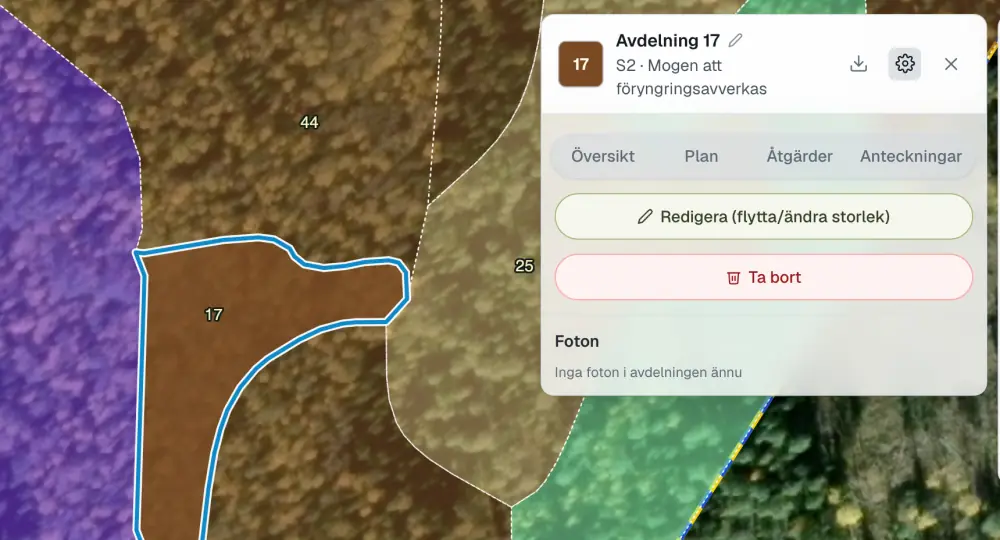
Allt görs i fastighetens karta. Nya avdelningar ritas och delas med Rita och redigera avdelningar i kartans verktygsrad. En befintlig avdelning ändras under Verktyg på avdelningens kort, med Redigera (flytta/ändra storlek) eller Ta bort.
Redigeringen ingår i Skogsradar+, i Skogsradar för företag och i gratisnivåns fastighet upp till 300 ha produktiv skogsmark. Vad en avdelning är står i guiden om skogsbruksplanen.
Rita en ny avdelning
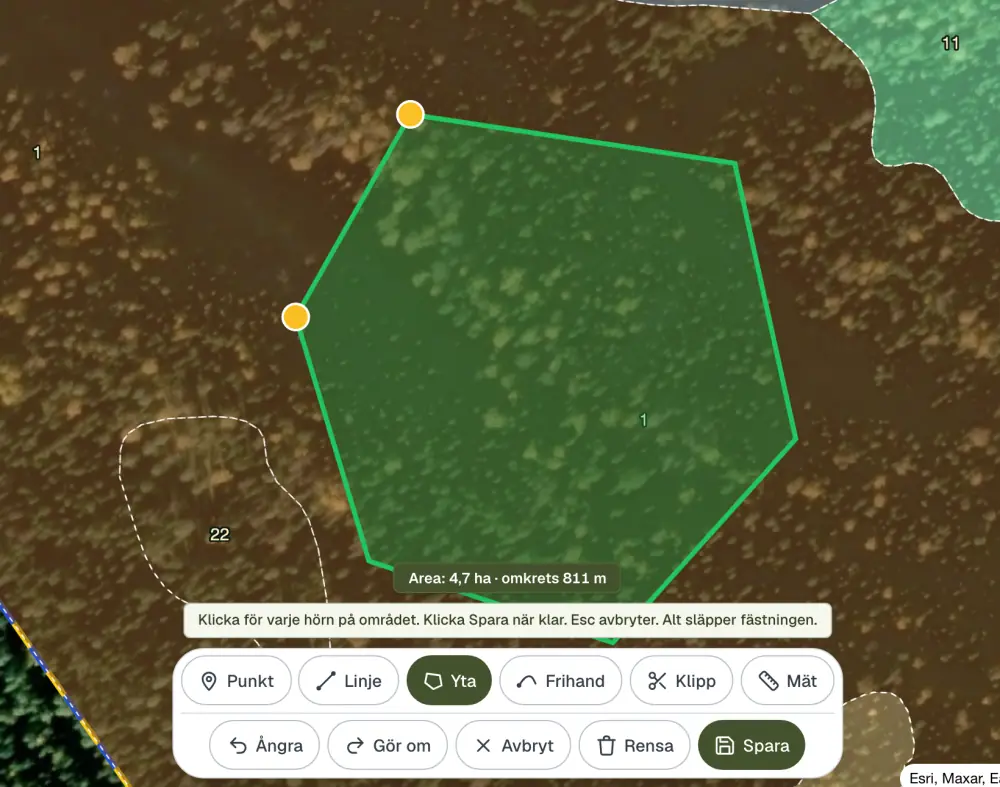
- Välj Rita och redigera avdelningar och sedan Yta.
- Ett klick eller tryck per hörn. På telefonen sluter ett tryck på första hörnet ytan.
- Välj Spara, typen Avdelning och Spara igen.
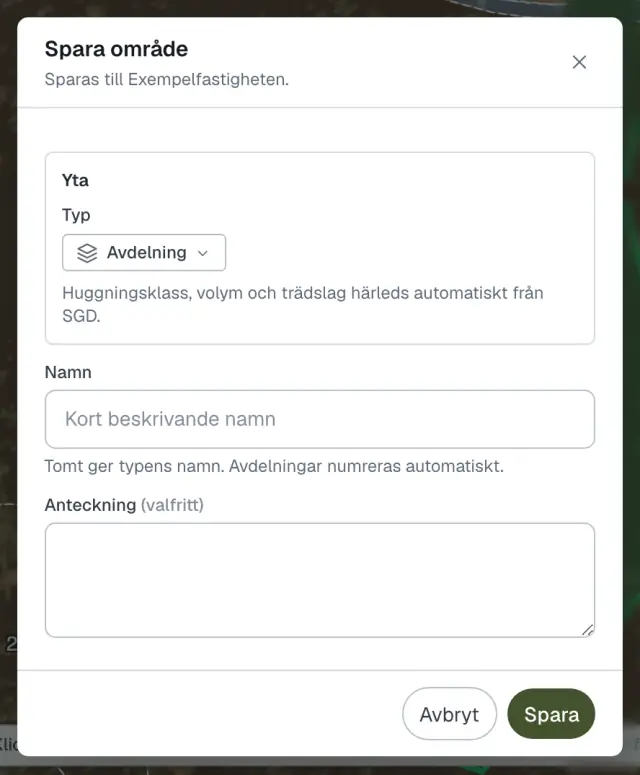
Numret sätts automatiskt. Ritas avdelningen över befintliga avdelningar tar den marken från de större, och det som ligger utanför fastighetsgränsen klipps bort.
Flytta en gemensam gräns
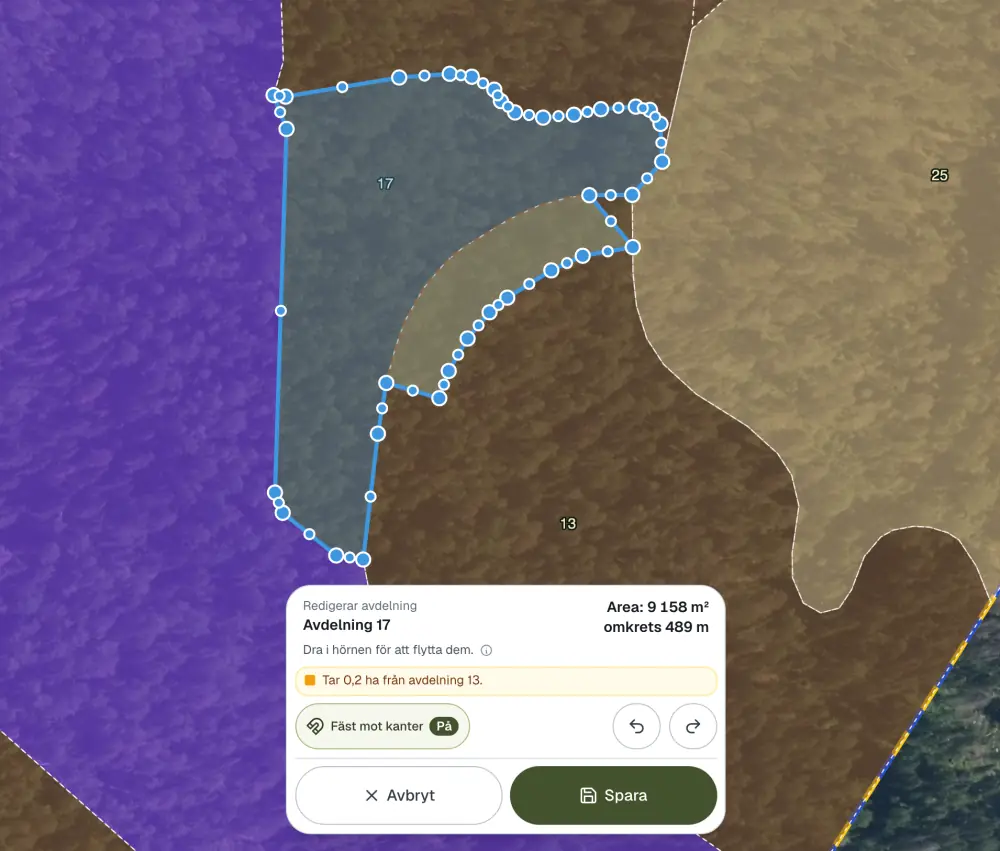
- Välj avdelningen som ska växa, sedan Verktyg och Redigera (flytta/ändra storlek).
- Dra hörnen in i grannen. En mellanpunkt blir ett nytt hörn.
- Välj Spara. Avbryt lämnar redigeringen utan att spara.
Avdelningen som redigeras vinner. Grannen krymper med det som tas, i samma sparning, och behåller sitt nummer och sina uppgifter. Krymper avdelningen i stället går den frigjorda marken till en granne.
Hörnen fäster mot grannen
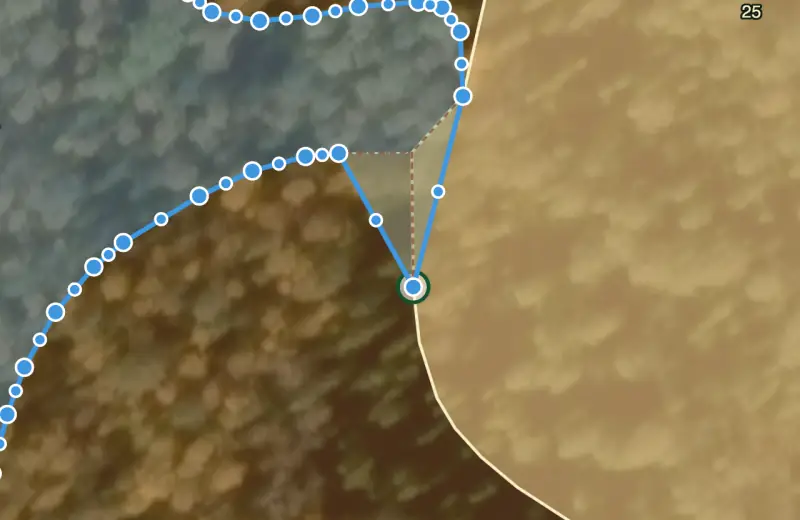
Ett hörn som kommer nära ett grannhörn, en grannkant eller fastighetsgränsen fäster där, både när en yta ritas och när ett hörn dras. En mörkgrön ring betyder grannens hörn, en mindre bärnstensfärgad ring en punkt på kanten.
- Med mus: håll Alt (Option på Mac) medan hörnet dras, så fäster det inte.
- På telefon och surfplatta: växeln Fäst mot kanter i ritpanelen och redigeringspanelen slår fästningen av och på. Så länge den är av står Fästning av. först i panelens hjälprad.
När ytan sparas fästs dessutom hörn som ligger inom 1 m från en granne eller fastighetsgränsen, så hårfina glipor inte blir kvar.
Förhandsvisningen före Spara
Medan gränsen ändras står det i redigeringspanelen vad ändringen gör med grannarna, med talet först, och kartan visar samma ytor. Förhandsvisningen räknar med samma regler som sparningen.
- Bärnsten: marken som tas från en granne.
- Grått och streckat: det som inte tas med, till exempel en väg.
- Röd kant: en glipa mot grannarna som blir kvar.
Ta bort en punkt
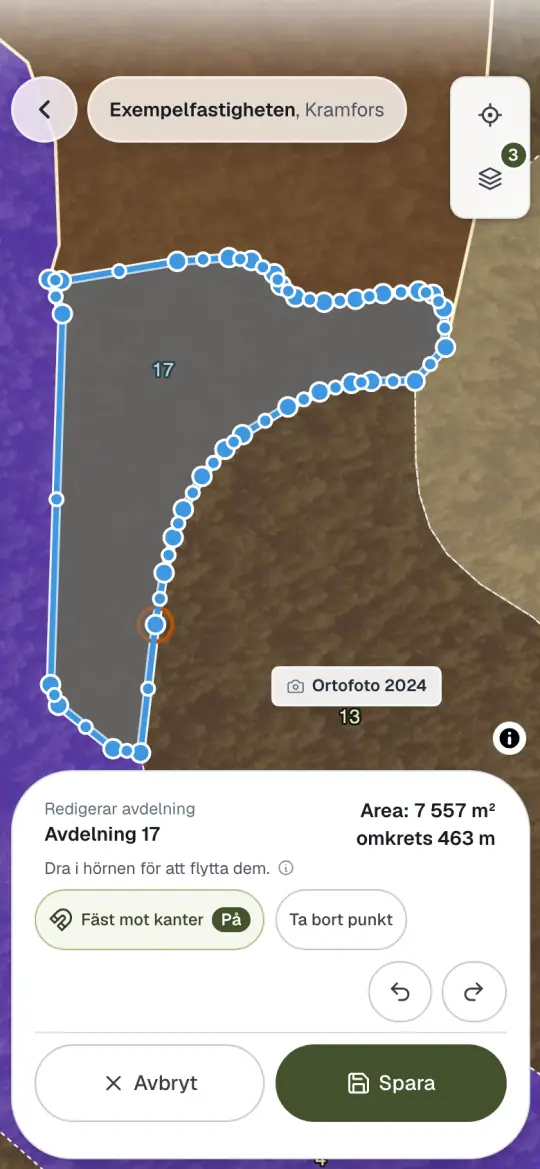
Tryck eller klicka på hörnet så markeras det med en ring, och välj Ta bort punkt. Med mus går det också att högerklicka på hörnet. En yta har alltid minst tre hörn.
Dela en avdelning med Klipp
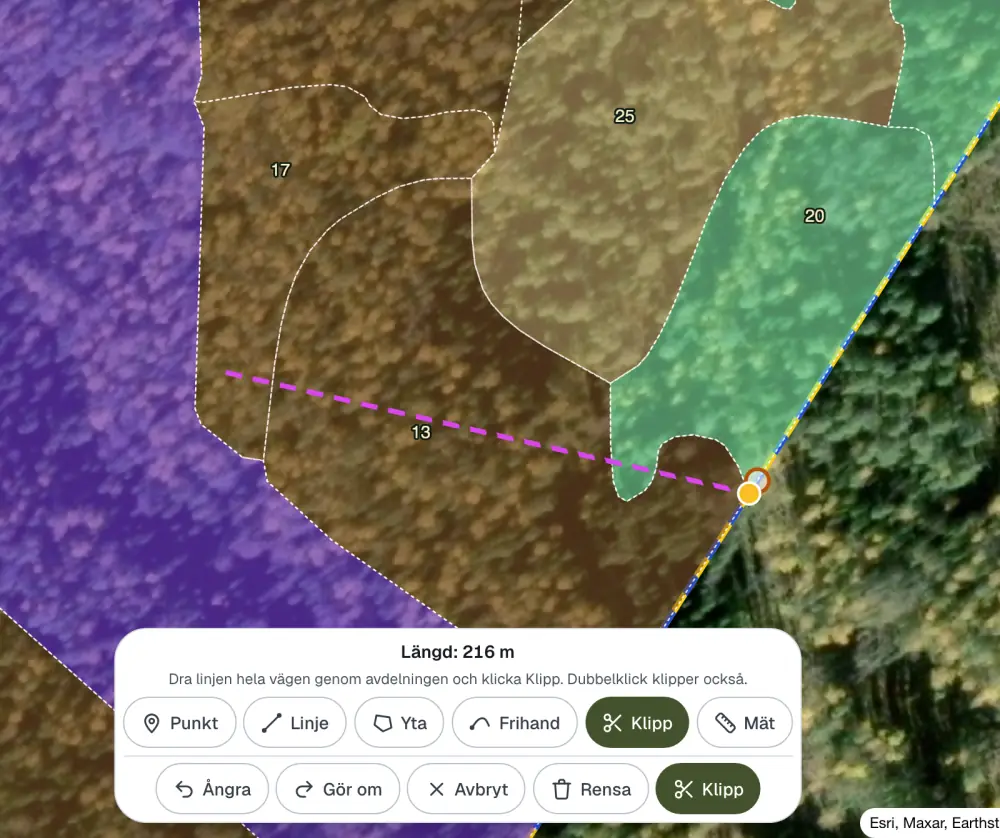
- Välj Rita och redigera avdelningar och Klipp.
- Dra linjen hela vägen genom avdelningen, från kant till kant. Linjen är streckad medan du ritar.
- Tryck på Klipp där Spara annars står, så klipps avdelningen. Knappen går att trycka först när linjen delar avdelningen. Med mus klipper ett dubbelklick också.
Delarna får nya nummer, och planens uppgifter följer med till varje del. Rutan efteråt har Ångra.
Slå ihop avdelningar
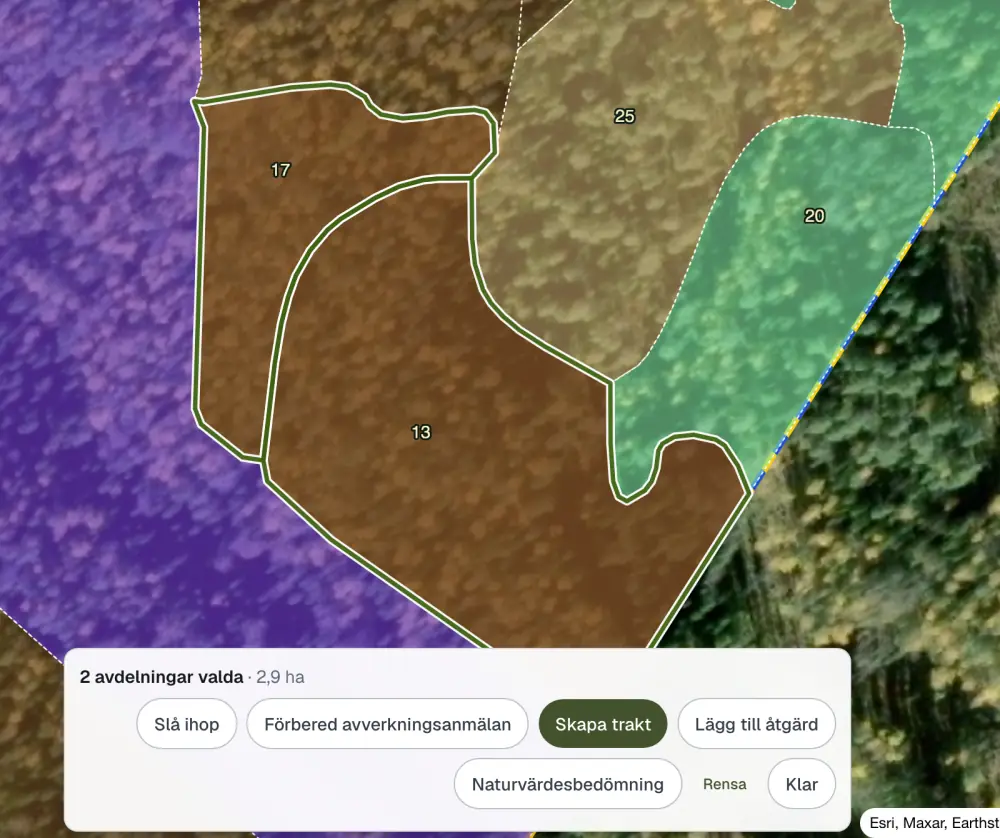
- Välj Välj flera avdelningar i kartans verktygsrad och klicka på avdelningarna, eller håll Skift, Cmd eller Ctrl och klicka.
- Välj Slå ihop och bekräfta.
Uppgifterna vägs samman efter areal, och avdelningen får nästa lediga nummer. Ångra i rutan efteråt tar tillbaka sammanslagningen.
Gränsar avdelningarna inte till varandra blir de en avdelning i flera delar med samma nummer, och det som ligger emellan ligger kvar. Gör delarna till egna avdelningar under kortets Verktyg delar upp den igen.
Slå ihop över vägen
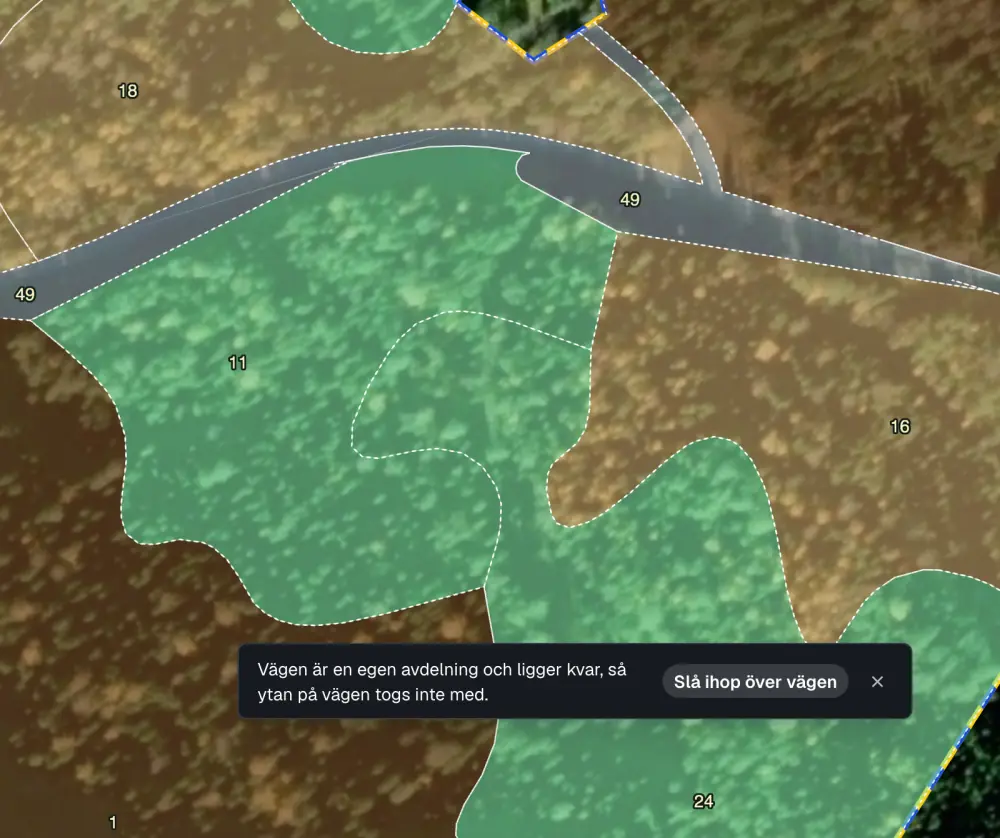
En väg är en egen avdelning och tas inte av en flyttad gräns. Nådde gränsen en avdelning på andra sidan säger rutan efter sparningen att vägen ligger kvar och föreslår Slå ihop över vägen. De två blir då en avdelning i två delar, med vägen kvar mellan dem.
Dela vid skiftesgränsen
En avdelning som ritas över gränsen mellan två skiften av samma fastighet redovisas under ett av dem. Rutan efter sparningen säger det och erbjuder Dela vid skiftesgränsen.
Efter en förhandsvisning blir delen på varje skifte en egen avdelning. Den största behåller numret, och planens uppgifter följer med. Över gränsen till en annan fastighet går det inte: den delen klipps bort.
Numrera om avdelningarna
Alla nummer på en gång: Numrera om under Verktyg i fastighetens sidomeny, på telefonen Numrera om avdelningarna i arkets meny. Dialogen väljer riktning, gång och skiftenas ordning och visar de nya numren på kartan innan något ändras.
Planfält, planerade åtgärder, trakter och naturvärdesbedömningar följer med. Utskrifter, exporter, inskickade avverkningsanmälningar och traktdirektiv som redan delats behåller de gamla numren.
Mark som ligger kvar
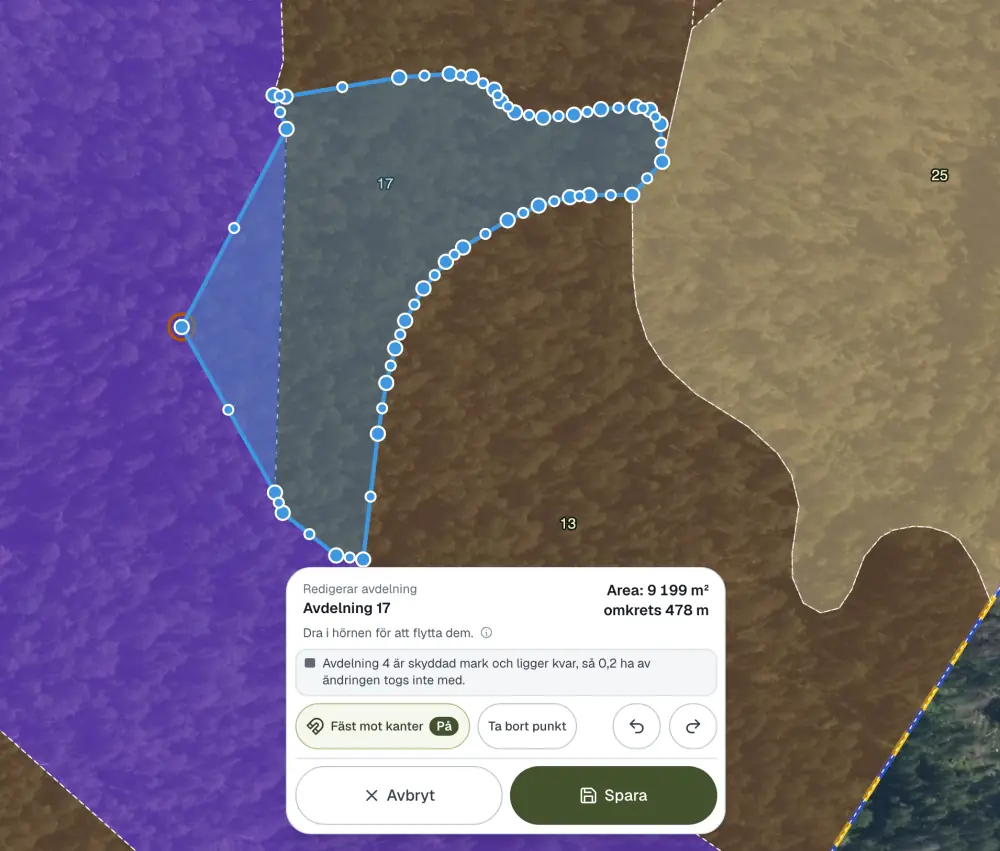
En flyttad gräns tar aldrig mark som inte får avverkas:
- väg, impediment och annan icke-produktiv mark,
- avsatt naturvård (NR) och målklass NO eller NS i planen,
- naturreservat, biotopskydd och naturvårdsavtal som täcker hela avdelningen.
Mark som bara nås över sådan mark tas inte heller, och en granne som annars hade försvunnit helt ligger kvar.
Vanliga besked
- 0,3 ha låg utanför fastighetsgränsen och klipptes bort.
- Ritningen gick utanför fastighetsgränsen. Det som låg innanför sparades.
- Hela den ritade ytan ligger utanför fastighetsgränsen. Rita innanför fastigheten och försök igen.
- Inget sparades. Fastighetsgränsen är den blågula streckade linjen.
- Avdelning 4 är skyddad mark och ligger kvar, så 0,2 ha av ändringen togs inte med.
- Grannen får inte avverkas och behåller sin mark. Resten av ändringen sparades.
- Vägen är en egen avdelning och ligger kvar, så ytan på vägen togs inte med.
- Nådde ändringen en avdelning på andra sidan står Slå ihop över vägen i rutan.
- Avdelning 12 hade försvunnit helt och ligger kvar, så mindre än 0,01 ha av ändringen togs inte med. Slå ihop avdelningarna i stället.
- Grannen hade inte haft något kvar, och en flyttad gräns tar aldrig bort en avdelning.
- Avdelning 49 är väg eller impediment och kan bara slås ihop med avdelningar den gränsar till.
- Avdelningar på var sin sida om en väg går att slå ihop, men vägen själv bara med sina grannar.
Klipp säger till när strecket inte delade någon avdelning: dra det rakt genom avdelningen, från kant till kant. En gräns som korsar sig själv, som en fluga, sparas inte; flytta tillbaka hörnet och spara igen. Medan ett hörn dras stannar det hellre än att gränsen korsar sig själv.
Fler korta svar om Skogsradar finns på hjälpsidan.